
Je hebt een Philips-tv met Android TV in de woonkamer staan en je wilt er IPTV op kijken. Goed nieuws: dit is een van de makkelijkste toestellen om voor in te richten. Je hebt geen extra kastje nodig, geen ingewikkelde kabels en meestal ben je binnen tien minuten klaar. Toch lopen veel mensen vast op kleine dingen: een app die niet in de winkel te vinden is, een afstandsbediening die onhandig werkt of een beeld dat blijft haperen.
In deze gids lopen we stap voor stap door het installeren van IPTV op een Philips Android TV. We bekijken twee routes (via de Play Store en via een APK-bestand), de beste instellingen en wat je doet als het even misgaat. Alles is geschreven vanuit de praktijk van een Philips-toestel, dus met de eigenaardigheden van die tv's in gedachten, zoals het beperkte opslaggeheugen en de standaard afstandsbediening.
Wat heb je nodig voor IPTV op een Philips Android TV?
Voordat je iets downloadt, loont het om even de basis te controleren. Dat voorkomt dat je halverwege merkt dat er iets ontbreekt. Er zijn drie dingen die je nodig hebt.
Controleer of je Philips TV Android TV of Google TV draait
Niet elke Philips-tv draait op Android. Philips verkoopt ook modellen met een eigen besturingssysteem, en die werken anders. Ga naar Instellingen en zoek naar Systeem of Info. Zie je daar een Android-versie staan, of herken je het startscherm met rijen aanbevolen apps en een Google-zoekbalk? Dan zit je goed. Nieuwere toestellen gebruiken Google TV, een variant met een andere startpagina. Voor IPTV maakt dat in de praktijk nauwelijks verschil: de stappen in dit artikel werken voor beide.
Let ook op de Android-versie. Op heel oude modellen kunnen sommige apps niet meer geïnstalleerd worden, omdat ze een nieuwere versie vereisen. Staat er een erg oude versie, kijk dan eerst of er een systeemupdate beschikbaar is via Instellingen en Systeemupdate.
Een stabiele internetverbinding voor je Philips TV
IPTV streamt alles via internet. Voor één tv met scherp beeld heb je grofweg 15 tot 25 Mbit/s aan stabiele snelheid nodig. Voor 4K is wat meer ruimte prettig. Belangrijker dan de maximale snelheid is hoe stabiel de verbinding is. Een tv die ver van de router hangt en op wifi zit, kan prima werken op de snelheidstest en toch haperen tijdens het kijken. Daar komen we verderop op terug.
Een IPTV abonnement en je inloggegevens
Een app alleen laat niets zien. Je hebt een actief IPTV abonnement nodig, waarmee je inloggegevens of een afspeellijst-link krijgt. Meestal ontvang je een gebruikersnaam, een wachtwoord en een serveradres, of een M3U-link. Bewaar die gegevens ergens waar je ze makkelijk kunt kopiëren, bijvoorbeeld in een e-mail op je telefoon. Je typt ze straks in met de afstandsbediening, en dat gaat een stuk prettiger als je ze goed kunt aflezen.
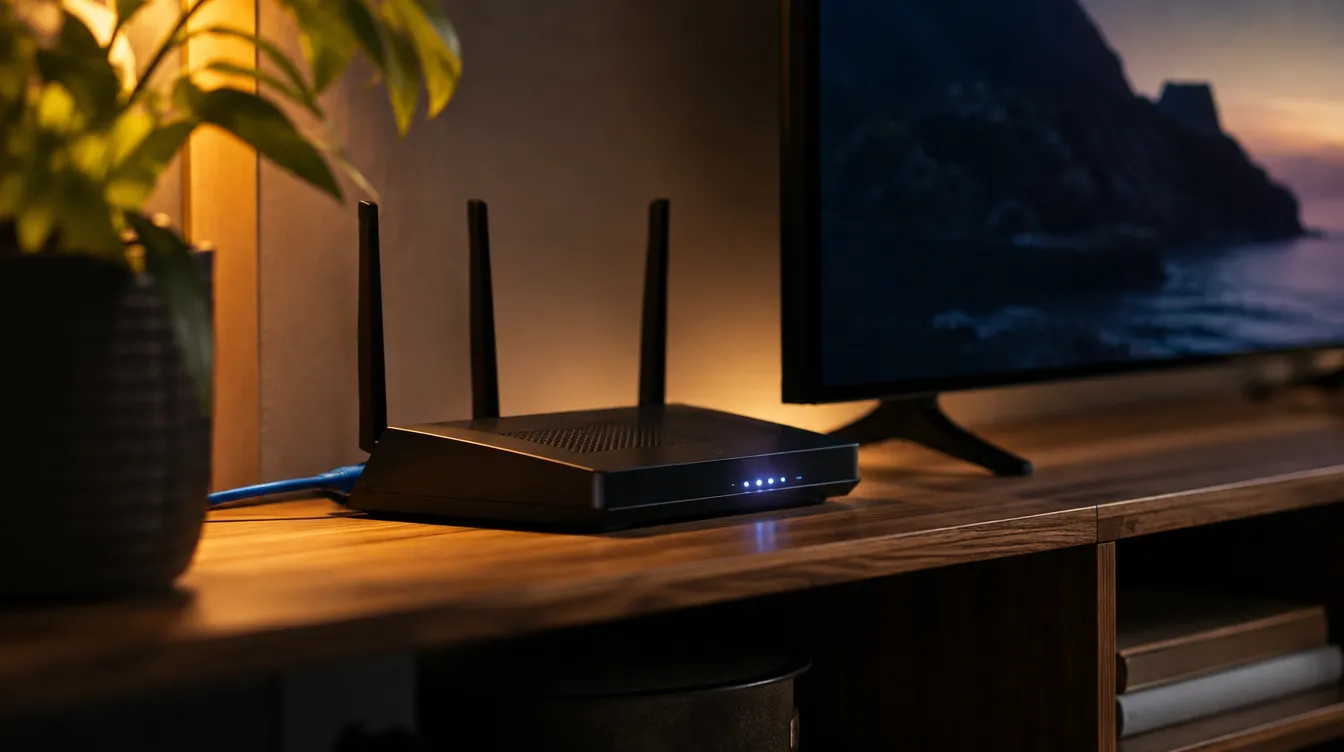
IPTV installeren op je Philips Android TV via de Play Store
De simpelste route loopt via de Google Play Store op je tv. Het voordeel: de app wordt automatisch bijgewerkt en je hoeft niets aan beveiligingsinstellingen te veranderen. Niet elke IPTV-app staat er echter in, en soms verschilt het aanbod per toestel en per regio.
De juiste IPTV-app zoeken en installeren
- Druk op de thuisknop van je afstandsbediening en open de Google Play Store.
- Kies het zoekicoon en spreek een zoekopdracht in via de microfoonknop, of typ met het schermtoetsenbord. Zoek bijvoorbeeld op IPTV of IPTV speler.
- Bekijk de resultaten en kies een app die is gemaakt voor Android TV. Je herkent dat aan de weergave op tv-formaat en de vermelding dat de app geschikt is voor je toestel.
- Selecteer Installeren en wacht tot de download klaar is.
- Kies Openen. De app staat nu ook in je lijst met apps.
Twijfel je welke speler bij je past? Let op een overzichtelijke bediening met de pijltjestoetsen, ondersteuning voor een tv-gids en de mogelijkheid om favorieten te bewaren. Een app die op een telefoon prima werkt, kan op een tv onhandig aanvoelen als hij niet voor afstandsbediening is ontworpen.
Inloggen in je IPTV-app met je gegevens
Bij het eerste opstarten vraagt de app om een manier van inloggen. Meestal kies je tussen inloggen met gebruikersnaam en wachtwoord, een afspeellijst via een link, of een lokaal bestand. Ga voor de optie die past bij wat je van je aanbieder hebt gekregen. Vul de velden zorgvuldig in. Een verkeerd getal of een extra spatie is de meest voorkomende reden dat de lijst niet wil laden. Na het opslaan haalt de app de kanalenlijst op, wat bij een groot aanbod een minuutje kan duren. Even geduld dus.
IPTV Philips Android TV installeren met een APK-bestand
Staat jouw favoriete app niet in de Play Store? Dan kun je het installatiebestand (APK) zelf op je tv zetten. Dit heet sideloaden. Het klinkt technischer dan het is, en op een Philips-tv gaat het in drie korte stappen.
Installatie uit onbekende bronnen toestaan
Android TV blokkeert standaard apps die niet uit de officiële winkel komen. Je moet dus eerst toestemming geven, en wel per app. Dat doe je pas als je de downloader hebt geïnstalleerd, want de optie verschijnt bij de app waarmee je het bestand ophaalt. Op nieuwere versies krijg je automatisch een melding met de vraag of je installaties vanuit die app wilt toestaan. Op oudere versies vind je de schakelaar onder Instellingen, Apparaatvoorkeuren, Beveiliging en beperkingen en Onbekende bronnen.
Downloader installeren op je Philips TV
Zoek in de Play Store naar Downloader en installeer de app. Dit is een eenvoudige browser waarmee je bestanden rechtstreeks via een webadres op je tv kunt ophalen. Open de app, accepteer de toestemmingen voor opslag en ga naar het invoerveld voor de URL.
De APK downloaden en installeren
- Typ het webadres van het APK-bestand in het invoerveld. Gebruik alleen een link van de officiële ontwikkelaar of van je aanbieder.
- Kies Go en wacht tot het bestand is gedownload.
- Selecteer Installeren wanneer de tv erom vraagt. Staat de installatie uit onbekende bronnen nog niet aan, dan stuurt de tv je naar de juiste instelling.
- Open de app na afloop en verwijder daarna het APK-bestand. Dat bespaart opslagruimte, wat op een Philips-tv echt scheelt.
Een belangrijke kanttekening: download nooit apps van onbekende websites. Een bestand uit een dubieuze bron kan ongewenste software bevatten. Vertrouw op de officiële pagina van de app of op de instructies van je aanbieder.
Je IPTV-app goed instellen op de Philips TV
Met een geïnstalleerde app ben je er nog niet. De eerste instellingen bepalen hoe prettig je er daarna mee kijkt. Een kwartier investeren hier voorkomt irritatie later.
Afspeellijst of inloggegevens toevoegen
Vrijwel elke app laat je een of meer profielen aanmaken. Voer je gegevens in, geef het profiel een herkenbare naam en sla het op. Heb je een afspeellijst-link, plak die dan liever vanaf een andere bron dan dat je hem uittypt. Sommige apps laten je de link scannen of invoeren via een apparaat op hetzelfde netwerk. Handig, want een lange link intypen met de afstandsbediening is vragen om typefouten.
De tv-gids (EPG) activeren
Een tv-gids laat zien wat er nu en straks op een kanaal draait. Veel apps laden die gids automatisch zodra je inlogt. Anders vind je in de instellingen een veld voor een EPG-link. Je aanbieder kan je die geven. Controleer na het activeren of de tijdzone klopt. Staat de gids een uur voor of achter, dan moet je in de app of op je tv de tijdzone aanpassen naar Nederland.
Favorieten en kanaalgroepen inrichten
Met een groot aanbod van 30.000+ kanalen is een lange lijst onoverzichtelijk. Maak daarom direct een favorietenlijst. Zet er de Nederlandse zenders, je favoriete filmkanalen en de premium sportkanalen in die je het vaakst kijkt. Verberg groepen die je nooit gebruikt, zoals landen waar je niets mee hebt. Zo scroll je minder en zap je sneller. Op een afstandsbediening is dat een groot verschil: elke extra druk op een knop voel je.
Betere prestaties voor IPTV op je Philips Android TV
Een Philips-tv is een prima mediatoestel, maar de ingebouwde hardware is vaak bescheidener dan die van een losse streamer. Met een paar aanpassingen haal je er het beste uit.
Kabel of wifi: kies de stabielste verbinding
Kan het, gebruik dan een netwerkkabel. De meeste Philips Android-tv's hebben een ethernetpoort aan de achterkant. Een kabel is niet gevoelig voor muren, magnetrons of de buren die op hetzelfde wifi-kanaal zitten. Zit de router te ver weg, overweeg dan een powerline-adapter of een mesh-systeem. Moet je het met wifi doen, kies dan de 5 GHz-band als die beschikbaar is. Die is sneller en minder druk, al is het bereik kleiner.
Opslagruimte vrijmaken op je Philips TV
Veel Philips-modellen hebben een klein intern geheugen, soms maar enkele gigabytes. Zit dat vol, dan worden apps traag of crasht de speler. Ga naar Instellingen, Apparaatvoorkeuren en Opslag. Verwijder apps die je niet gebruikt en wis de cache van de IPTV-app als die traag wordt. Dat laatste verwijdert geen inloggegevens in de meeste apps, maar controleer dat voor de zekerheid even.
De juiste decoder-instelling in de IPTV-app
In de instellingen van veel spelers kun je kiezen tussen hardware- en softwaredecodering. Op een Philips-tv werkt hardwaredecodering meestal beter, omdat de processor van de tv de zware videotaken overneemt. Haperen bepaalde kanalen of zie je alleen geluid zonder beeld, probeer dan de andere optie. Het is een kleine wijziging die een groot verschil kan maken.
Problemen met IPTV op je Philips TV oplossen
Zelfs met een goede installatie kan er iets tegenzitten. Hieronder de meest voorkomende klachten en hoe je ze aanpakt.
De IPTV-app staat niet in de Play Store
Dit komt vaker voor dan je denkt. Soms is een app niet beschikbaar voor jouw Android-versie of regio. Gebruik in dat geval de APK-route uit dit artikel. Controleer ook of je Play Store up-to-date is en of je tv genoeg opslagruimte heeft. Een volle tv toont soms de installatieknop niet of laat de download falen.
Buffering en haperend beeld bij IPTV
Buffering heeft bijna altijd één van drie oorzaken: een zwakke verbinding, een overbelaste router of een tv die moeite heeft met het formaat. Begin met een herstart van je router en tv. Test daarna met een kabel in plaats van wifi. Werkt dat beter, dan lag het aan je draadloze signaal. Blijft het haperen op één kanaal terwijl andere soepel lopen, dan zit het probleem waarschijnlijk bij die specifieke stream en niet bij jouw installatie. Kijk je tijdens drukke avonduren, bedenk dan dat ook je internetprovider soms piekbelasting heeft.
Geen beeld of geluid in je IPTV-app
Zie je een zwart scherm of hoor je geen geluid? Probeer de speler in de app te wisselen, bijvoorbeeld van de ingebouwde naar een externe speler, of pas de decoder-instelling aan. Controleer ook in de tv-instellingen onder Geluid of de uitvoer klopt, vooral als je een soundbar gebruikt. Sommige audioformaten worden niet op elke opstelling goed doorgegeven. Zet de uitvoer dan tijdelijk op stereo of PCM.
De tv-gids is leeg of klopt niet
Een lege gids betekent meestal dat de EPG-link ontbreekt of nog laadt. Geef de app een paar minuten, ververs de gids handmatig en controleer de link. Klopt de volgorde niet, dan zijn kanalen soms niet gekoppeld aan de juiste gidsgegevens. In veel apps kun je dat per kanaal opnieuw koppelen.
Verstandig en veilig IPTV kijken op je Philips Android TV
Met een paar gewoontes houd je je toestel snel en je gegevens veilig. Installeer alleen apps van bronnen die je vertrouwt en deel je inloggegevens niet met anderen. Houd je tv bijgewerkt, want systeemupdates bevatten vaak beveiligingsverbeteringen en prestatiewinst. Zet de optie voor installatie uit onbekende bronnen weer uit als je klaar bent met sideloaden.
Let ook op wat je kijkt. Kijk alleen naar content waarvoor jij of je aanbieder de rechten heeft, en lees de voorwaarden van je abonnement goed door. Zo blijft je opstelling betrouwbaar en voorkom je verrassingen achteraf.
Het juiste IPTV abonnement voor je Philips TV kiezen
De mooiste installatie is weinig waard als het aanbod achterblijft. Kijk bij het kiezen van een abonnement naar een groot en actueel kanaalaanbod, een stabiele service ook in drukke uren, ondersteuning voor de apps die je op Android TV wilt gebruiken en duidelijke hulp als je ergens tegenaan loopt. Een ruim pakket met 30.000+ kanalen, waaronder Nederlandse zenders, filmkanalen en premium sportkanalen, geeft je genoeg keuze zonder dat je iets mist.
Een proefperiode of garantie geeft extra zekerheid, zodat je rustig kunt testen of alles goed werkt op jouw Philips-tv. Bij ons geldt een 7 dagen geld-terug-garantie. Zo kun je in je eigen woonkamer ervaren hoe het beeld, de zaptijd en de tv-gids bevallen, voordat je definitief kiest.
Samenvatting: IPTV op je Philips Android TV in een paar stappen
Het installeren van IPTV op een Philips Android TV is goed te doen, ook als je geen technische achtergrond hebt. Controleer eerst of je tv Android of Google TV draait en of je internetverbinding stabiel is. Installeer daarna een IPTV-app via de Play Store, of haal het APK-bestand binnen met de Downloader-app als de app daar niet staat. Voer je gegevens in, activeer de tv-gids en richt je favorieten in. Gebruik waar mogelijk een netwerkkabel, houd je opslag schoon en probeer een andere decoder-instelling als het beeld niet soepel loopt.
Wil je direct aan de slag met een abonnement dat past bij je Philips-tv? Bekijk dan het aanbod op Beste IPTV Abonnement en kies het pakket dat bij jouw kijkgedrag past. Met de stappen uit deze gids zit je zo met je favoriete programma op de bank.