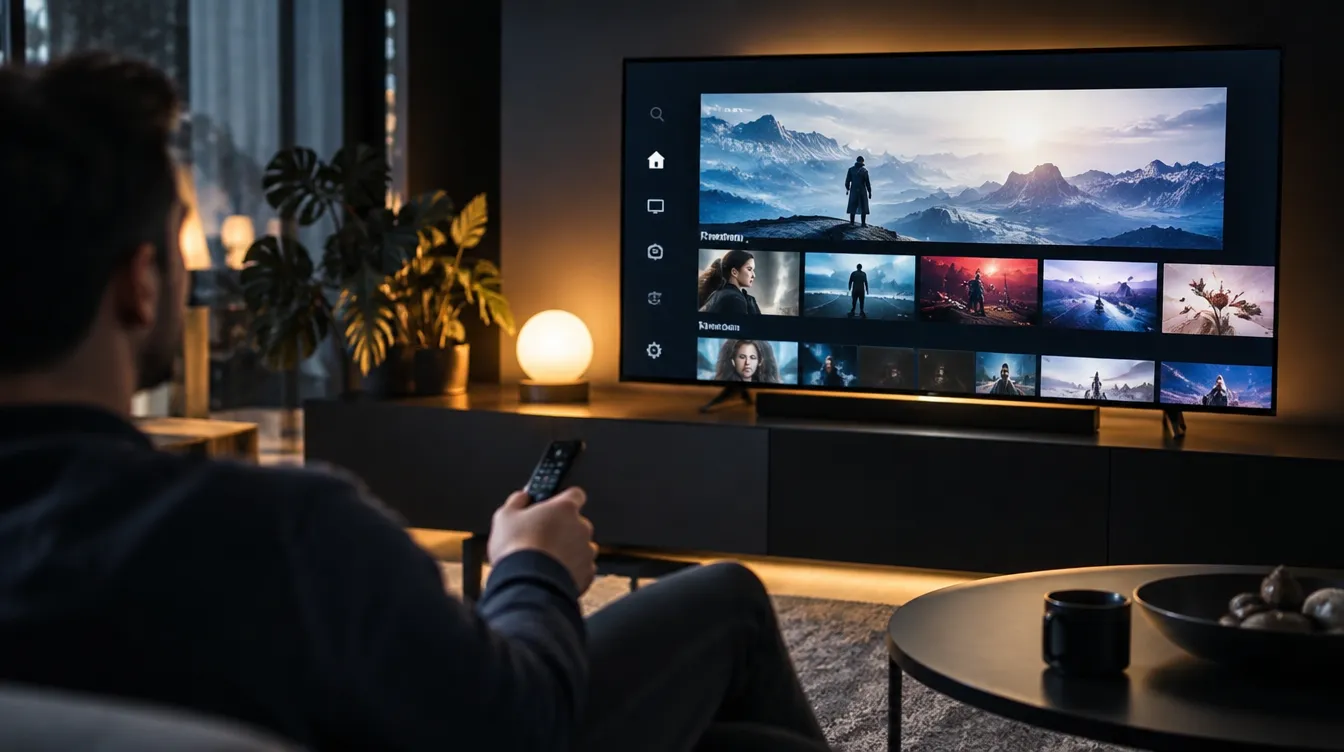
IPTV instellen klinkt voor veel mensen technischer dan het in werkelijkheid is. Met de juiste voorbereiding ben je in een paar minuten klaar om te kijken, of je nu een smart-tv, een streaming-box, een tablet of je telefoon gebruikt. De meeste problemen ontstaan niet door de techniek zelf, maar door een verkeerde volgorde of een ontbrekende gegevens. In dit stappenplan lopen we het hele proces rustig door, zodat je zonder gedoe aan de slag kunt.
We laten zien welke gegevens je nodig hebt, hoe je een player-app kiest en installeert, hoe je je abonnement koppelt en wat je kunt doen als het de eerste keer niet meteen lukt. Lees het artikel gerust één keer helemaal door voordat je begint; dan voorkom je dat je halverwege moet zoeken naar iets wat je nodig hebt.
Wat Heb Je Nodig Voordat Je IPTV Instelt?
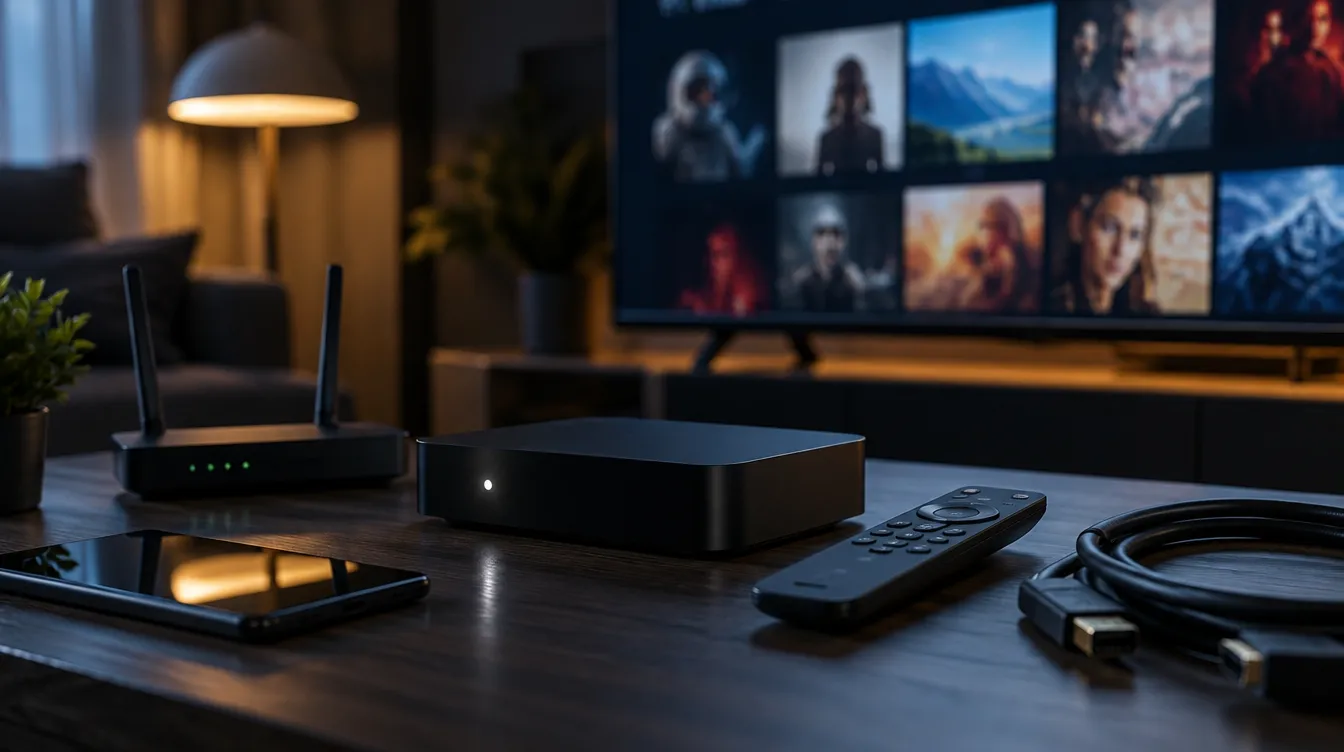
Voordat je begint met IPTV instellen, is het handig om een aantal zaken klaar te hebben liggen. Dat scheelt een hoop heen-en-weer tussen schermen en voorkomt dat je halverwege vastloopt.
- Een actief abonnement met de bijbehorende inloggegevens. Afhankelijk van de manier van activeren gaat het om een gebruikersnaam en wachtwoord, of om een M3U-link.
- Een stabiele internetverbinding. Bij voorkeur gebruik je een bekabelde verbinding of een sterk wifi-signaal op de plek waar je gaat kijken. Een zwakke verbinding is de meest voorkomende oorzaak van haperend beeld.
- Een geschikt apparaat. Denk aan een smart-tv, een streaming-box, een tablet, een telefoon of een losse IPTV-box.
- Een player-app. Op veel apparaten installeer je een app zoals IPTV Smarters Pro of TiviMate. Die app is de plek waar je je inloggegevens invoert en je kanalen en films terugvindt.
Heb je alles klaar? Dan kun je beginnen. Hieronder lopen we het proces in vaste stappen door, zodat je het op elk apparaat kunt toepassen.
Stap 1: Kies De Juiste Player-App Voor Je Apparaat
De eerste keuze die je maakt is welke app je gaat gebruiken. Niet elke app werkt op elk apparaat hetzelfde, en sommige apparaten hebben een eigen downloadwinkel waar je de app kunt vinden. Op een Android-toestel of Android TV-box zoek je de app in de Google Play Store. Op een iPhone of iPad gebruik je de App Store. Op een Samsung of LG smart-tv kijk je in de eigen appwinkel van het merk, en op een Amazon Firestick installeer je de app via de Amazon-zoekfunctie of via zijdelingse installatie.
Kies de app die het beste aansluit bij je situatie. Een app met een duidelijke kanalengids en goede zoekfunctie maakt het dagelijks kijken prettiger, zeker als je veel zenders hebt. Wil je meer weten over het verschil tussen de meest gebruikte apps, dan lees je ons artikel over het kiezen van een IPTV-speler.
Stap 2: Voer Je Inloggegevens Correct In
Dit is de stap waar de meeste fouten gebeuren. Wanneer je de gegevens invoert, let dan op hoofdletters, kleine letters en spaties. Een wachtwoord dat één teken afwijkt, geeft de melding dat de login mislukt, terwijl het abonnement wel degelijk actief is. Kopieer en plak de gegevens liever dan ze over te typen, zeker bij een lange M3U-link.
Gebruik je een M3U-link, dan plak je die in de daarvoor bedoelde invoer van de app. Gebruik je een gebruikersnaam, wachtwoord en server, dan vul je die drie velden in. Sla de gegevens op en wacht even tot de app de kanalenlijst heeft geladen. Bij een grote lijst kan dat even duren, dus haast je niet.
Stap 3: Laat De Kanalenlijst Laden
Na het opslaan begint de app met het ophalen van de kanalenlijst en de programmagids. Dit is het moment waarop je ziet of alles goed werkt. Verschijnen er categorieën zoals live zenders, films en series, dan zit je op de goede weg. Blijft het scherm leeg, controleer dan eerst je internetverbinding en daarna je inloggegevens.
Tip: laat de app de lijst na de eerste keer laden ook opslaan. Zo hoef je bij een volgende keer minder lang te wachten. Sommige apps bieden een optie om de lijst handmatig te vernieuwen, bijvoorbeeld wanneer er nieuwe zenders of films zijn toegevoegd.
Stap 4: Stel De Kwaliteit En Buffer In
Zodra de kanalen zichtbaar zijn, is het slim om een paar instellingen na te lopen. De belangrijkste is de kwaliteit van het beeld. Heb je een goede verbinding, dan kun je voor de beste kwaliteit kiezen, zoals FHD of 4K waar je scherm dat ondersteunt. Heb je een wisselvallige verbinding, dan is een iets lagere kwaliteit vaak prettiger, omdat het beeld dan minder snel stokt.
Daarnaast kun je in veel apps de buffergrootte aanpassen. Een grotere buffer geeft meer rust bij kleine schommelingen in je verbinding, maar zorgt soms voor een iets grotere vertraging bij het omschakelen. Experimenteer rustig tot je de juiste balans vindt voor je eigen internet.
Stap 5: Test Met Een Paar Zenders En Films
Voordat je tevreden stopt, is het verstandig om een kwartiertje te testen. Schakel tussen een paar live zenders, probeer een film te starten en kijk of je terug kunt spoelen of de gids kunt gebruiken. Zo weet je zeker dat alle onderdelen werken. Blijft het beeld hakken bij één bepaalde zender, dan is dat meestal een tijdelijk probleem aan de kant van die zender of van je verbinding, niet van de hele installatie.
Veelvoorkomende Problemen Bij IPTV Instellen
Ondanks een goede voorbereiding kan het zijn dat er iets niet meteen werkt. Dat is niets bijzonders. Hieronder staan de problemen die we het vaakst zien, met een korte oplossing.
De app laadt geen kanalen
Controleer eerst of je internet werkt door een willekeurige website te openen. Daarna kijk je of je inloggegevens exact kloppen. Een typefout in de M3U-link of het wachtwoord is de meest voorkomende oorzaak. Start de app daarna opnieuw op.
Het beeld stokt of blijft hangen
Dit hangt vaak samen met de verbinding. Zet je apparaat dichter bij de router, gebruik waar mogelijk een kabel of verlaag de kwaliteit van het beeld. Ook andere apparaten die veel bandbreedte gebruiken, zoals downloads of cloudopslag, kunnen de stream beïnvloeden.
Er is geen geluid of het beeld is zwart
Controleer of het juiste audio-apparaat is geselecteerd op je tv of in de app, en of het volume niet op nul staat. Wanneer het beeld zwart blijft maar het geluid wel werkt, probeer dan een andere zender. Blijft het probleem bestaan, dan is een herstart van het apparaat vaak voldoende.
De kanalenlijst is onvolledig
Laat de lijst opnieuw laden of vernieuw hem handmatig in de app. Soms duurt het even voordat alle categorieën zichtbaar zijn, vooral na de eerste installatie.
Instellen Op Meerdere Apparaten
Heb je meerdere schermen in huis, dan is het verstandig om het proces op het eerste apparaat rustig af te ronden voordat je het op het tweede toestel herhaalt. Zo weet je welke stappen bij jouw app en jouw verbinding precies werken. Op het tweede apparaat ga je vervolgens sneller, omdat je de volgorde al kent. Let er wel op dat het aantal schermen dat je tegelijk kunt gebruiken is gekoppeld aan het pakket dat je hebt gekozen. Als je meer apparaten tegelijk wilt laten kijken, kies dan een pakket met voldoende schermen voordat je begint met installeren.
Gebruik je dezelfde inloggegevens op meerdere toestellen, dan hoef je de kanalenlijst maar één keer per apparaat te laden. Het is dus geen probleem om op de woonkamer-tv en op je tablet tegelijk te installeren, zolang je het aantal beschikbare schermen niet overschrijdt. Test na elke installatie even of het beeld goed binnenkomt, want per apparaat kunnen de instellingen net iets anders uitpakken.
Hulp Nodig Bij Het Instellen?
Lukt het na deze stappen nog niet, dan helpen wij je graag. Onze support is bereikbaar van maandag tot en met zondag, van 08:00 tot 22:00 uur, en je kunt ons bereiken via WhatsApp of e-mail op contact@besteiptvabonnement.com. Geef bij je vraag het apparaat en de app die je gebruikt, en beschrijf waar het misgaat. Dan kunnen we gericht meedenken.
Conclusie: In Een Paar Minuten Klaar Om Te Kijken
IPTV instellen hoeft geen ingewikkelde klus te zijn. Begin met het klaarleggen van je gegevens en je apparaat, kies een betrouwbare player-app, voer je inloggegevens zorgvuldig in, laat de kanalenlijst laden en stel de kwaliteit in op wat je verbinding aankan. Test daarna even en los eventuele hapering op met de tips hierboven. Met deze volgorde ben je in de regel binnen enkele minuten klaar om te kijken, en blijft het daarna ook gewoon werken.